Programando PLC con lenguaje Ladder
Hola a todos,
En la entrada de hoy vamos a explicar el funcionamiento de los PLCs (Programmable Logic Controller) o Autómatas programables
Primero, un esquema Introductorio al concepto de PLC:
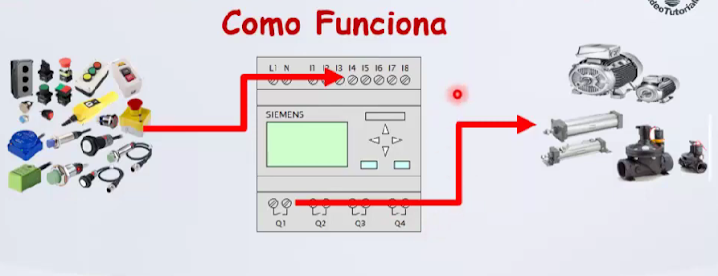
¿Cómo los programamos?
Directamente en el PLC en la pantallita (no es cómodo)
Realizar el programa en el ordenador y pasarlo por cable al controlador.

Símbolos básicos en programación Ladder (Hay más, pero menos importantes)

Etiquetado de los diagramas:

Dirección de ejecución de un programa Ladder:

Proposiciones lógicas con una entrada:

Proposiciones lógicas con dos entradas:

Ejemplo de programa:

Primera solución mediante diagrama de bloques
Consideramos los elementos:
Consideramos los elementos:

Inicialmente el proyecto estará así:

Cuando se pulse start en el primer instante:

Por tanto las bombillas se encienden
Poco después de haber pulsado stop, el interruptor X1 se : abre, pero la M1 energiza a las bombillas

Es decir, aunque stop se levante, M1 se queda enclavado y las bombillas se mantienen encendidas
Cuando se pulsa stop:
Cuando se pulsa stop:

Nomenclatura en los PLCs de Siemens:

Donde:
Realización del programa en el móvil
Buscamos en Play Store PLC Ladder Simulator
Instalamos
Menú -> New
Seleccionamos de la primera columna el primer icono —( )—, vamos a la pantalla de diseño y clickeamos:
Pulsamos en el escalón:
- I0.0 Input Star
- I0.1 Input Stop
- O0.0 Output para las dos bombillas
Realización del programa en el móvil
Buscamos en Play Store PLC Ladder Simulator
Instalamos
Menú -> New
Seleccionamos de la primera columna el primer icono —( )—, vamos a la pantalla de diseño y clickeamos:
Pulsamos en el escalón:

Pulsamos en File:

Consideramos File: B (Memoria); Word (PLC) 0 y Bit (Número) 0
Pulsamos en Add
Seleccionamos el primer pulsador interruptor normalmente abierto y lo colocamos en el escalón -> Pulsamos en File
Seleccionamos el primer pulsador interruptor normalmente abierto y lo colocamos en el escalón -> Pulsamos en File

Consideramos File: I (Input); Word (PLC) 0 y Bit (Número) 0
Pulsamos en Add
Seleccionamos el pulsador STOP interruptor normalmente cerrado, lo colocamos en el escalón-> Pulsamos en File
Pulsamos en Add
Seleccionamos el pulsador STOP interruptor normalmente cerrado, lo colocamos en el escalón-> Pulsamos en File

Consideramos File: I (Input); Word (PLC) 0 y Bit (Número) 1
Pulsamos en Add
Colocamos un paralelo como se puede ver::
Pulsamos en Add
Colocamos un paralelo como se puede ver::

Y un nuevo contacto normalmente abierto en el paralelo:

Se trata de un contacto de la memoria M1 por lo que -> Pulsamos en File
Consideramos File: B (Memoria); Word (PLC) 0 y Bit (Número) 0
Pulsamos en Add
Creamos el segundo escalón y Seleccionamos el segundo escalón-> Pulsamos en File
Consideramos File: B (Memoria); Word (PLC) 0 y Bit (Número) 0
Pulsamos en Add
Creamos el segundo escalón y Seleccionamos el segundo escalón-> Pulsamos en File

Consideramos File: O (Output); Word (PLC) 0 y Bit (Número) 0
Pulsamos en Add
Ahora colocamos M1 al principio del segundo escalón, mediante un contacto abierto:
Pulsamos en Add
Ahora colocamos M1 al principio del segundo escalón, mediante un contacto abierto:

Ya tenemos el diagrama, pera simularlo, pulsamos en el botón play y probamos nuestro proyecto de PLC. Tenemos en cuenta que el lado izquierdo son actuadores (amarillos) y los sensores/actuadores son los de lado derecho (rojos)
Inicialmente:
Inicialmente:

Pulsando START (Primer interruptor):

Pulsando stark (sin soltarlo)
vemos que se activa el circuito por todas las lineas (azul)
Vemos que se enciende la salida
Pulsando STOP (segundo interruptor):
Pulsando STOP (segundo interruptor):

vemos que se apaga la salida por que se haber el circuito en 1.0.1 y se desactiva la memoria b.0.0
Soltado el pulsador STOP

aun que se cierra el pulsador STOP, el STARK al ser normalmente abierto impide el paso de la corriente hacia la memoria, por tanto no se activa, tampoco en la memoria en la entrada del segundo escalón y no llega la corriente a las bombillas.
ultimo caso posible: Se mantienen pulsados los 2 STARK Y STOP
Al mantener el pusaldor START, pasa la corriente por el, pero no por él STOP que se al estar pulsad y normalmente cerrado. La electricidad no llega a la memoria, no se activa y no puede completarse el segundo escalón que electrifican las bombillas


Comentarios
Publicar un comentario